




브레이즈
Braze에서 카카오톡 마케팅 시작하기
Team MAXONOMY ・ 2026.04.17
.webp "Braze에서 카카오톡 마케팅 시작하기")
Braze 플랫폼 네이티브에 카카오톡 채널이 공식 지원되면서 많은 분들의 오랜 바람이 이루어졌습니다.
이제는 간단한 연동 작업만 수행하면 누구나 쉽게 카카오톡 마케팅을 시작할 수 있게 되었는데요.
이번 포스팅에서는 카카오톡 채널을 실무에 즉시 활용할 수 있도록, Braze와 카카오톡 채널을 연동하는 방법부터 캠페인 세팅을 위한 세부 UI까지 살펴보겠습니다.
Braze X 카카오톡 채널 연동하기
1) 카카오톡 채널 활성화 유무 확인
먼저 Braze 대시보드의 좌측 메뉴바에서 [메시징 > 캠페인 > 카카오톡]이 표시되는지 확인해주세요.
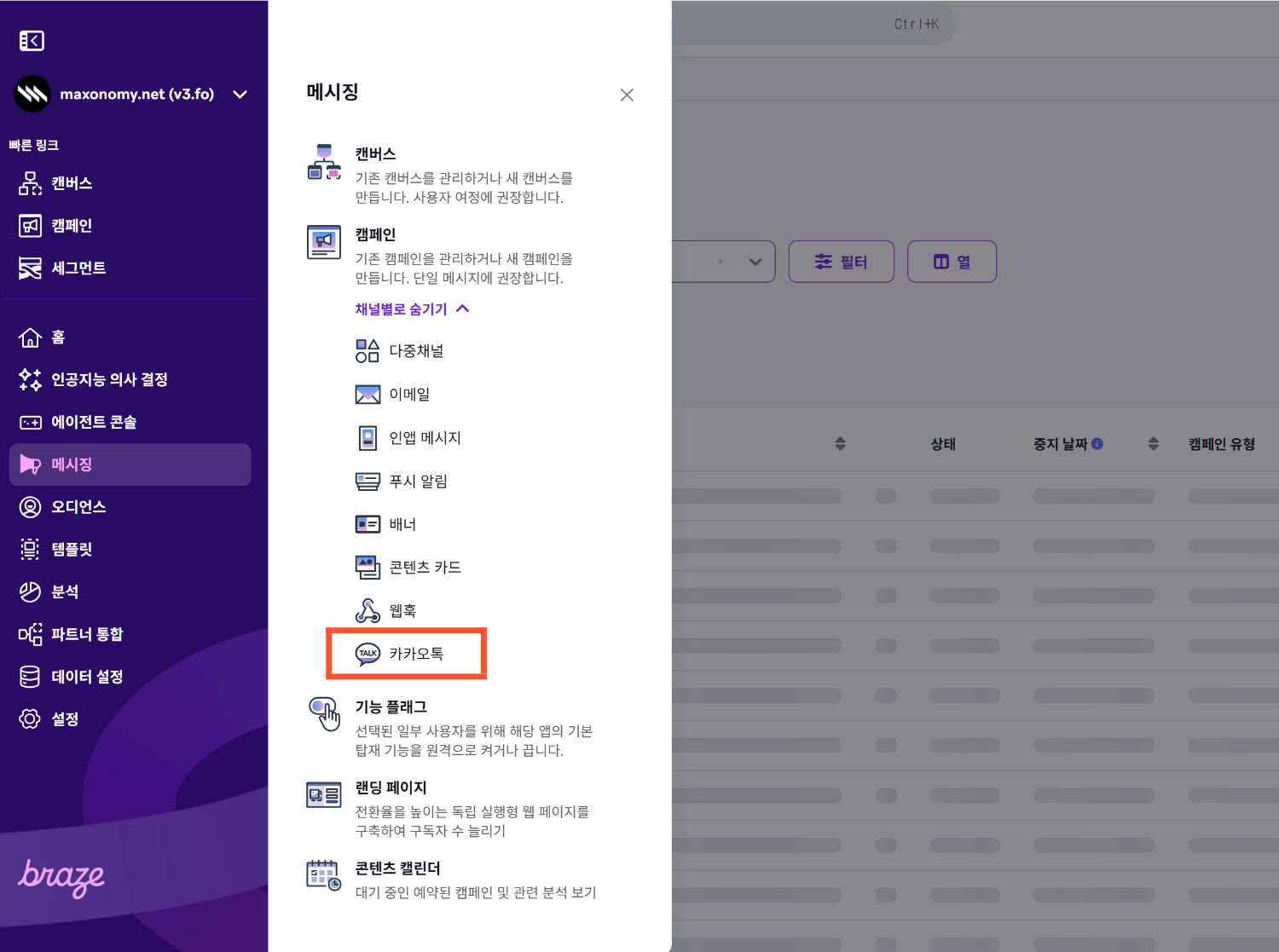
[메시징 > 캠페인 > 카카오톡]
*계약 내용에 따라 일부 기업에서는 Braze 내에 카카오톡 UI가 표시되지 않을 수 있습니다. 자세한 내용은 팀 맥소노미에게 문의해주세요.
2) 카카오톡 연동 화면 접속
카카오톡 탭을 확인했다면 캠페인 페이지에 접속해서 '캠페인 생성'을 클릭하고, 단일 채널 중 ‘카카오톡’을 클릭하여 카카오톡 메시징 캠페인을 만들어주세요.
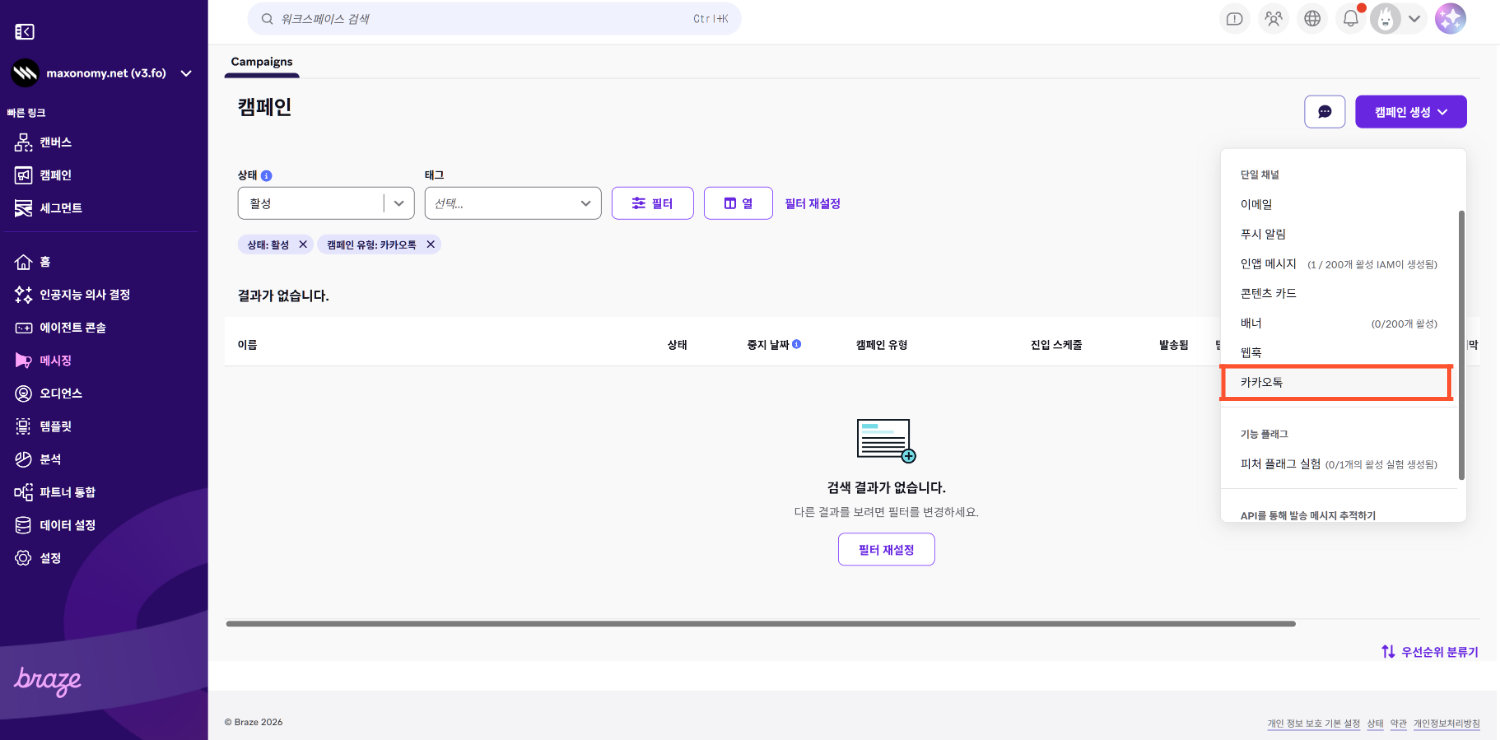
[메시징 > 캠페인 > 캠페인 생성 > 카카오톡]
캠페인을 생성하면 아래와 같이 카카오톡 자격 증명 설정이 필요하다고 표시됩니다.
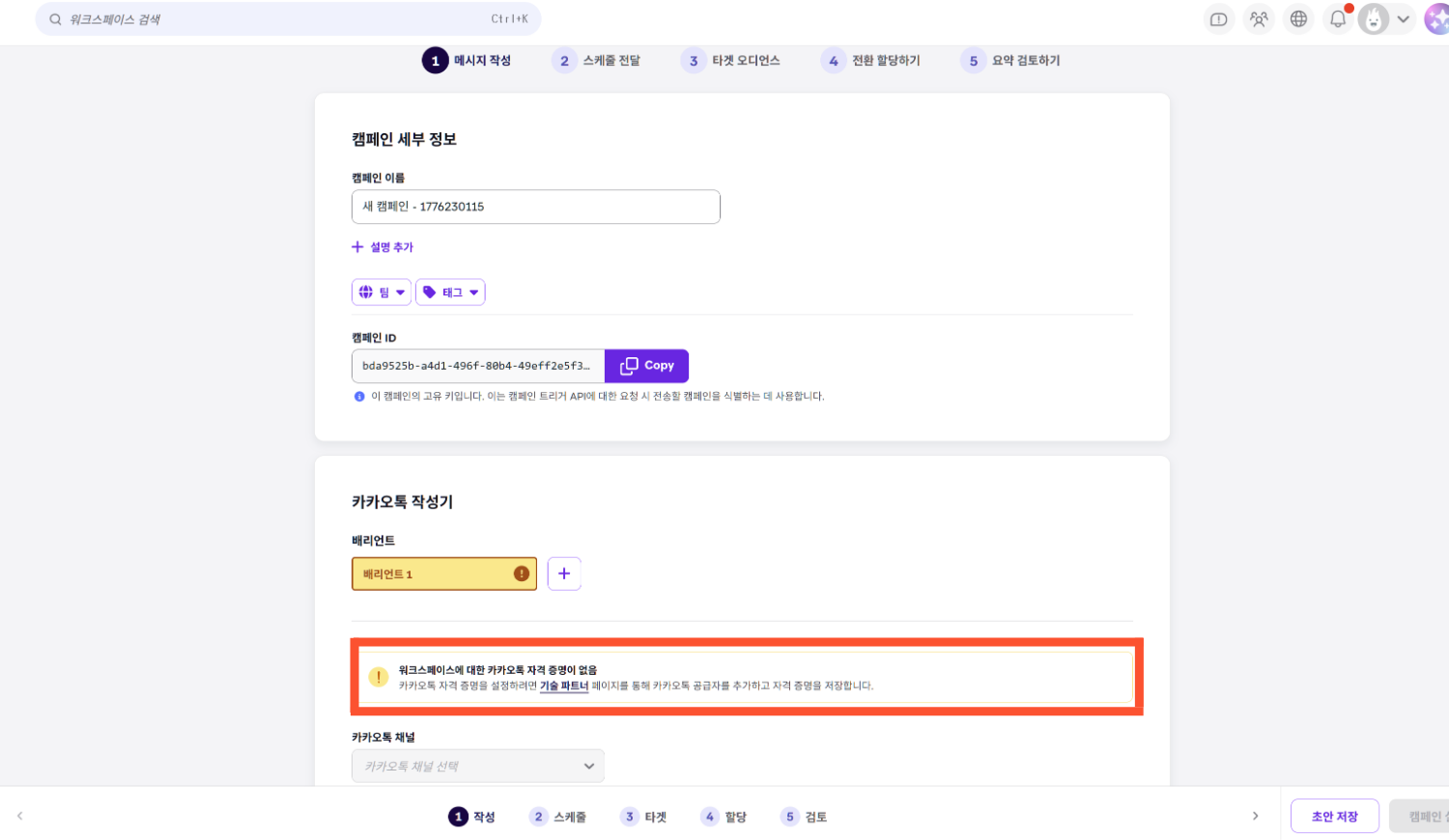
기술 파트너 링크를 클릭하여 카카오톡을 연동할 수 있는 공식 파트너사를 살펴볼 수 있습니다. 저희 'CJ올리브네트웍스'도 카카오의 공인 딜러사로서, Braze의 기술 파트너로 등재되어 있는 것을 확인하실 수 있습니다.
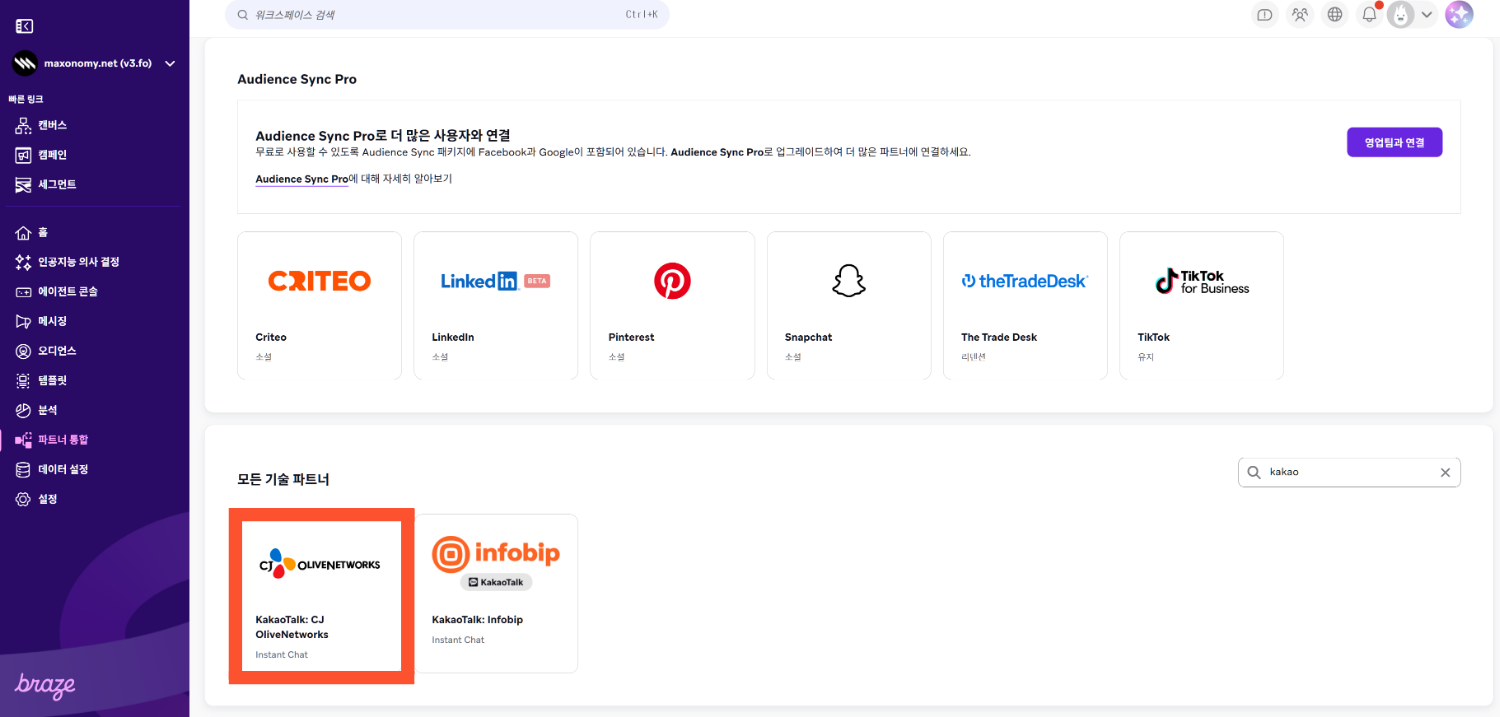
원하는 파트너사를 클릭하면 아래와 같이 기본적인 파트너 정보와 연락을 위한 링크가 표시됩니다.
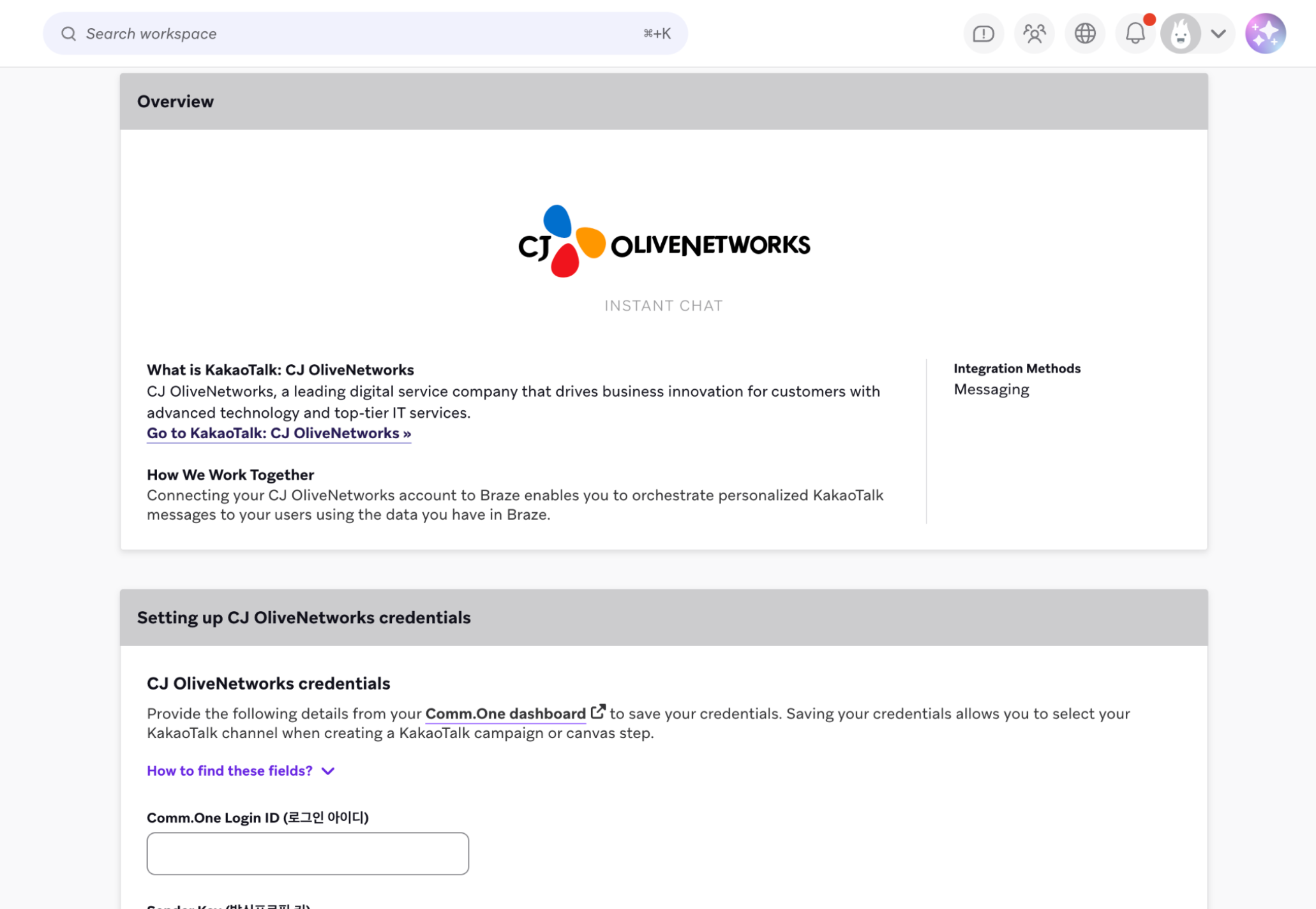
3) 자격 증명 신청
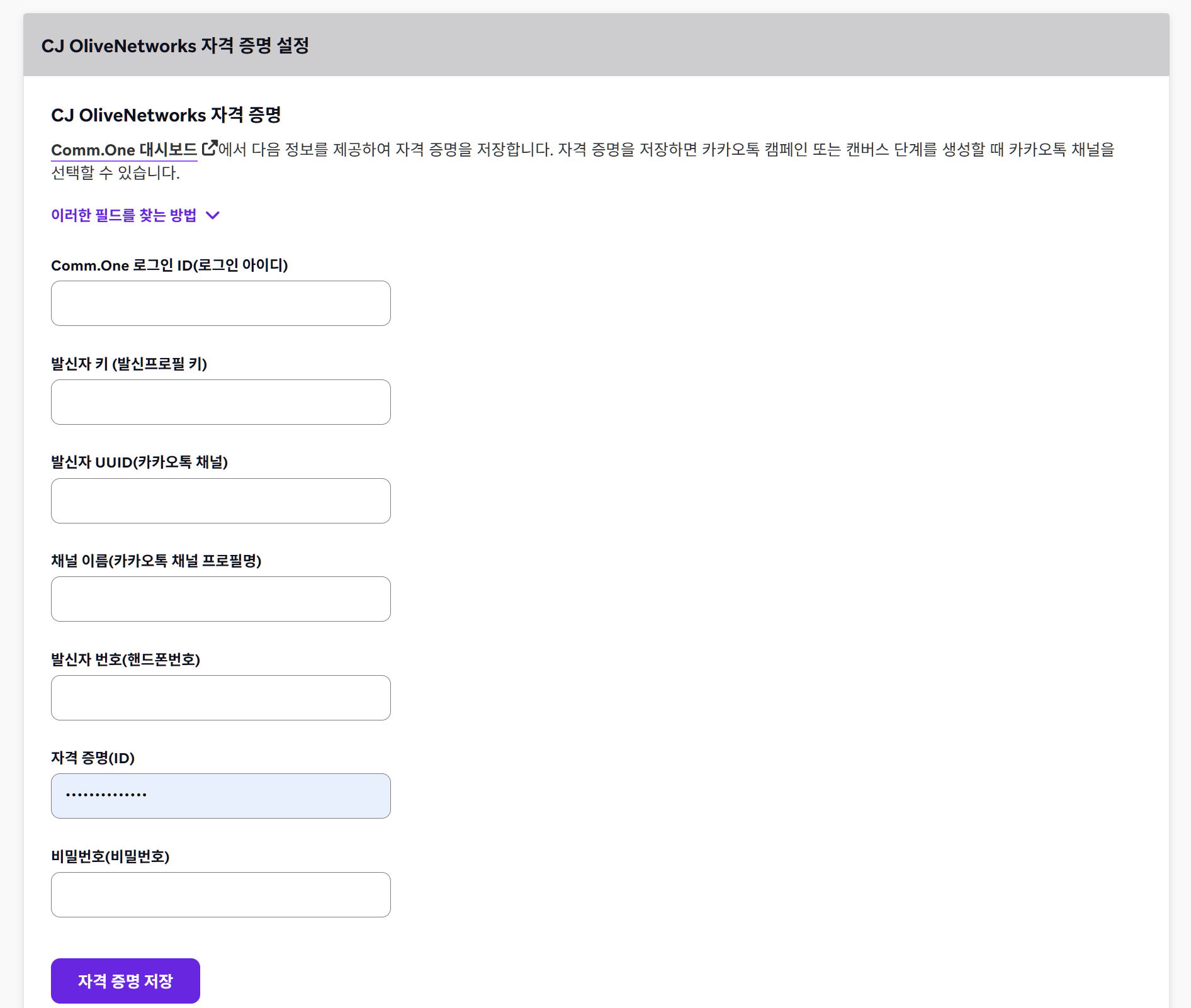
마지막으로 파트너사를 통해 아이디와 키를 발급 받아 위 필드에 입력해주면 카카오톡 연동 작업이 완료됩니다.
CJ올리브네트웍스는 카카오의 공식 딜러사이자 Braze의 카카오톡 채널 기술 파트너로, 기업용 메시징 플랫폼 '컴원(Comm.One)'을 기반으로 축적한 운영 경험을 통해 대규모 트래픽 환경에서도 카카오톡 메시지를 지연 없이 안정적이고 신속하게 처리할 수 있도록 서비스를 제공하고 있습니다.
카카오톡 캠페인 세부 UI 살펴보기
카카오톡 채널 연동이 완료되었다면, 아래와 같이 캠페인 편집창에서 카카오톡 채널을 선택할 수 있습니다.
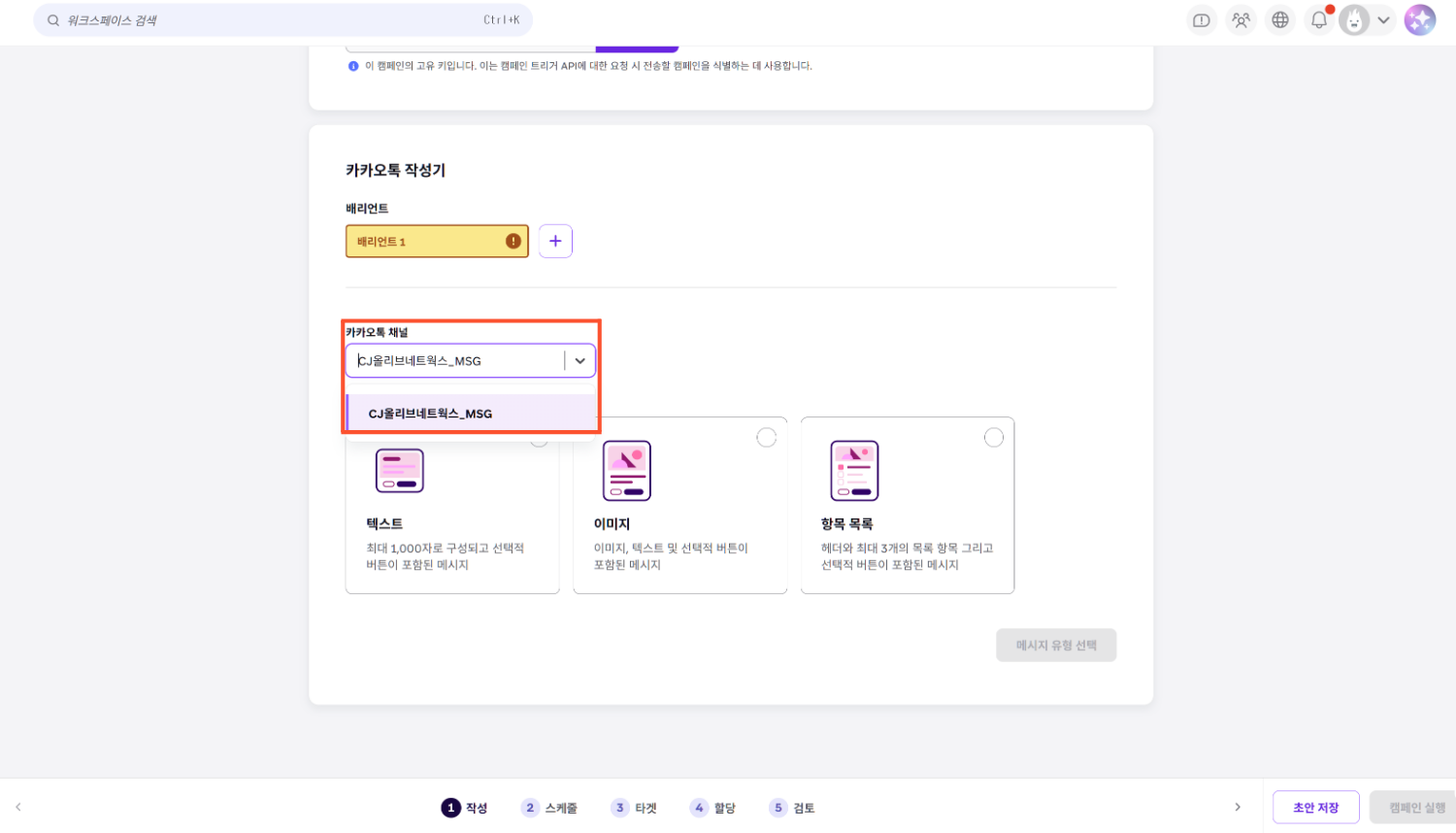
인앱 메시지, 푸시 알림 등과 마찬가지로 카카오톡 캠페인 역시 Liquid문이나 동적 콘텐츠를 사용해서 맞춤 개인화를 구현하고 Canvas를 활용하여 캠페인을 자동화할 수 있습니다.
Braze에서 카카오 메시지 타입은 ‘텍스트’, ‘이미지’, ‘항목 목록’으로 나뉘는데요. 실제 캠페인을 세팅할 때 어떤 옵션을 고려할 수 있는지 각각의 세부 UI를 알아보겠습니다.
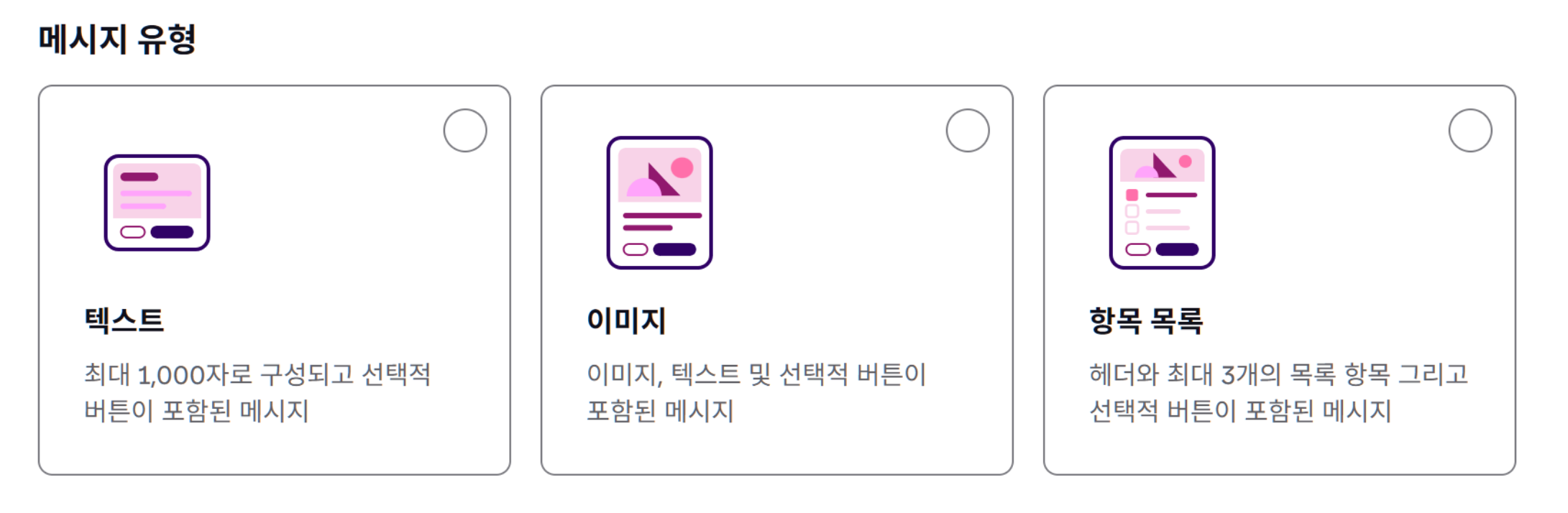
1) 텍스트(Text) 유형
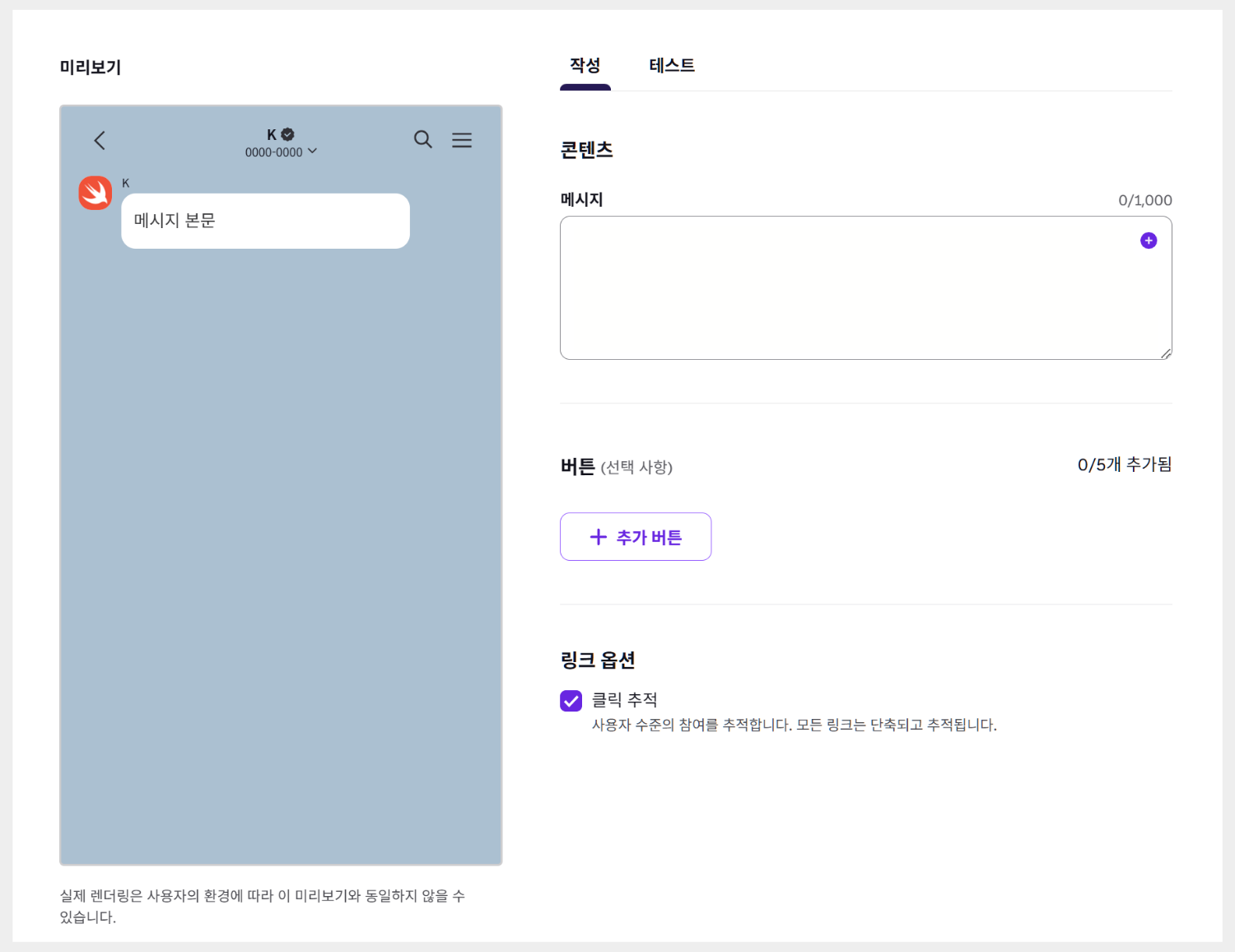
가장 기본적인 텍스트 기반의 메시지 타입입니다. 메시지, 버튼, 링크 옵션 3개의 비교적 간단한 항목으로 구성되어있는 것을 확인할 수 있습니다.
- 메시지: 고객에게 발송한 메시지 본문입니다. 다른 캠페인과 동일하게 보라색 (+) 버튼을 클릭해 Liquid를 기반으로 개인화 메시지를 작성할 수 있습니다.
- 버튼: ‘상품 보러가기’, ‘할인 쿠폰 받기’ 등과 같은 고객의 유입을 유도하는 버튼을 삽입할 수 있습니다. 텍스트 타입에서는 최대 5개의 버튼을 추가할 수 있습니다.
- 링크 옵션: 버튼에 삽입한 링크를 길이를 단축하고 클릭률과 같은 데이터를 추적할 수 있습니다.
.webp)
작성 중인 메시지는 좌측의 미리보기를 통해 어떻게 보일지 언제든 확인할 수 있습니다. 하지만 실제로 발송해보는 것만큼 좋은 테스트 방법은 없겠죠. 상단의 ‘테스트’ 탭에서 테스트 수신자를 설정하고 발송하여, 캠페인이 실제 카카오톡 안에서 어떤 모습으로 보일지 확인할 수 있습니다.
2) 이미지(image) 유형
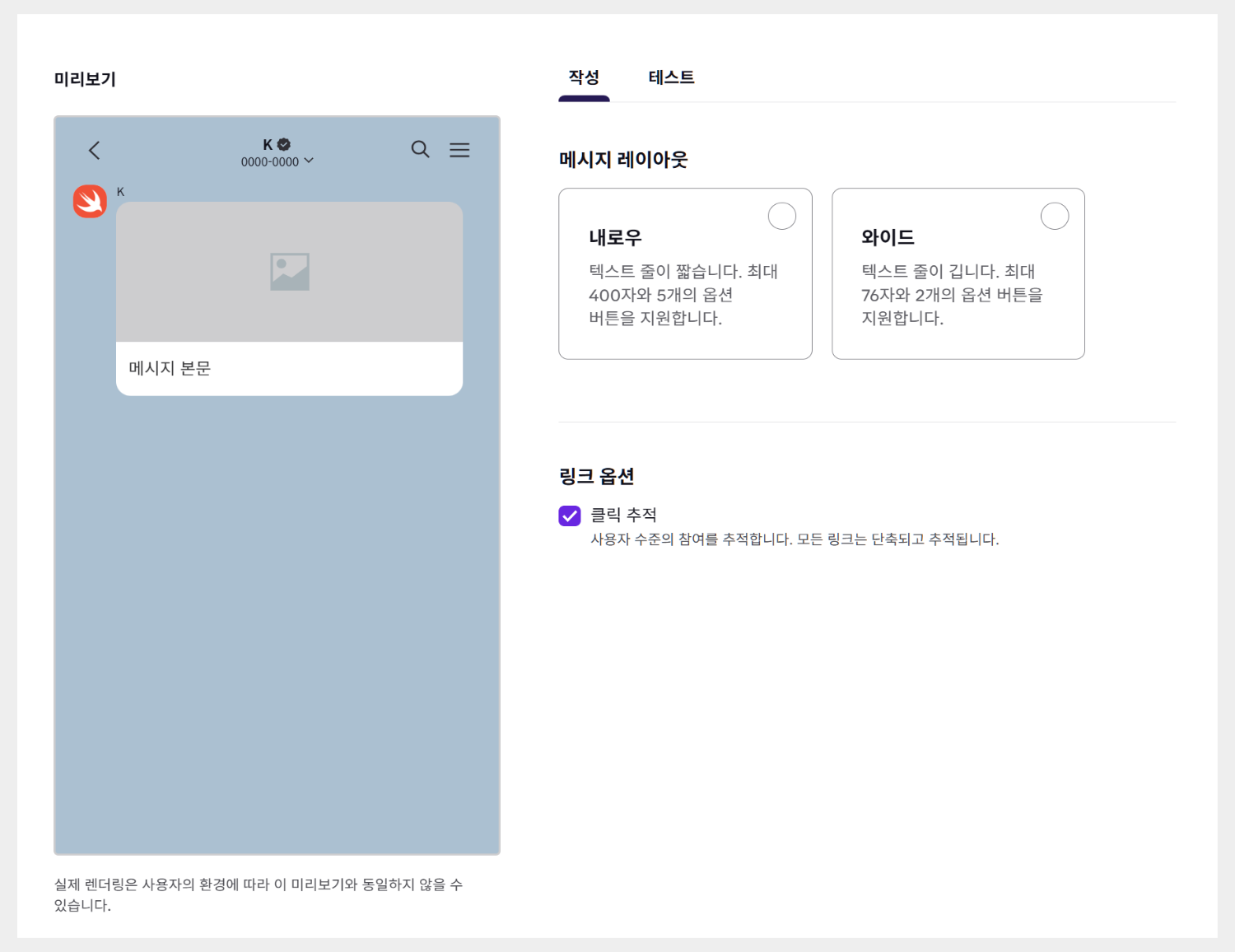
이미지 유형은 메인 이미지를 중심으로 구성하는 메시지 타입입니다. 내로우와 와이드 중 선택해야 하며, 각 특징은 다음과 같습니다.
- 내로우: 가로 길이가 상대적으로 짧은 대신 많은 양의 텍스트를 삽입할 수 있고, 최대 5개의 버튼을 삽입할 수 있습니다. 전달하려는 내용이 많고 위아래로 긴 형태의 메시지를 발송할 때 적합합니다.
- 와이드: 가로로 긴 메시지로, 한 줄에 들어가는 텍스트가 많지만 전체 텍스트는 76자로 제한됩니다. 버튼도 최대 2개까지만 삽입이 가능합니다. 짧고 임팩트 있는 메시지를 발송할 때 적합합니다.
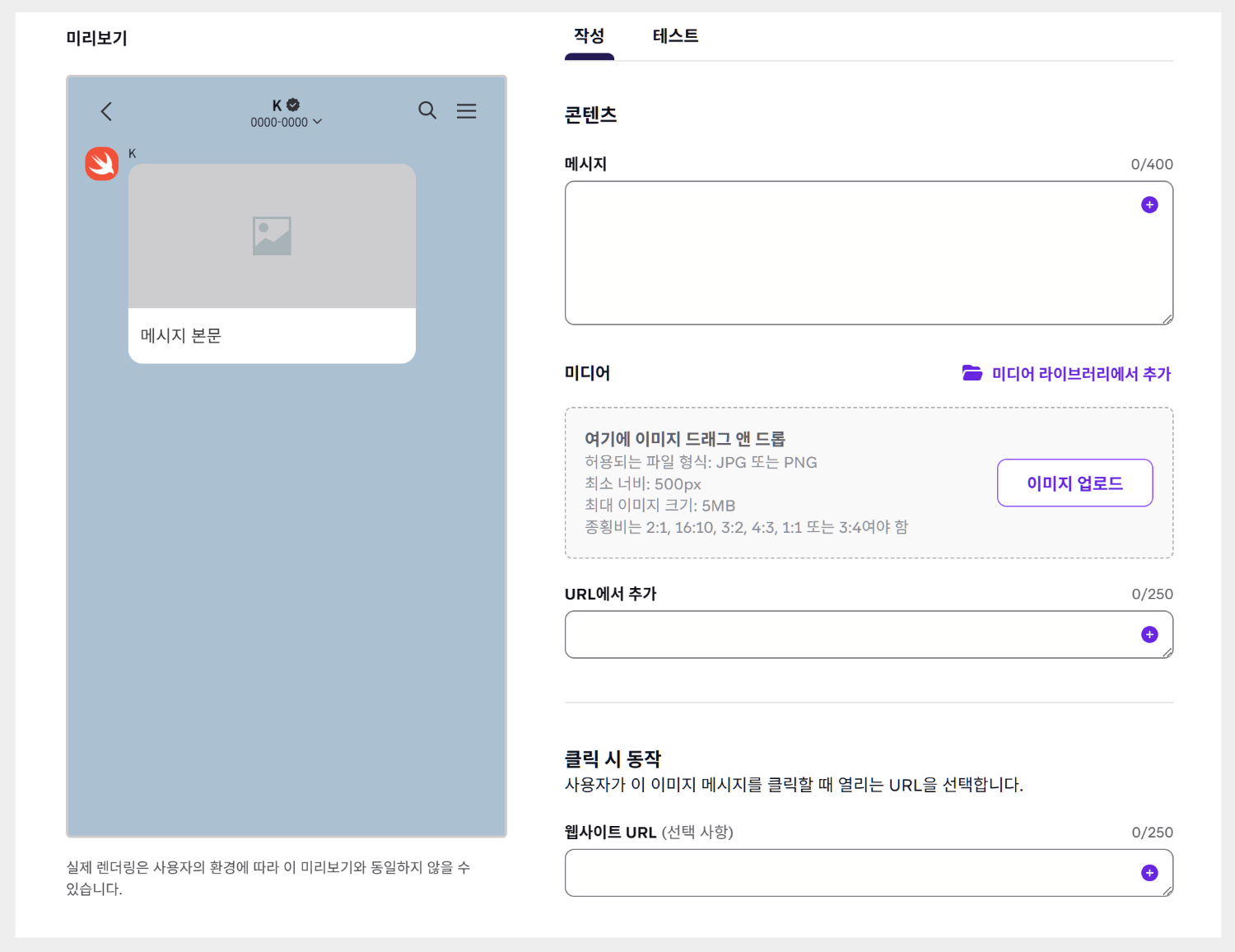
이미지 유형 메시지는 이미지를 필수로 삽입해야 합니다. 직접 이미지 파일을 업로드할 수도 있고, URL에서 이미지를 추가할 수도 있습니다. 단, 최소 500px 이상의 너비를 가져야 하며, 크기는 5MB를 넘을 수 없습니다. 내로우와 와이드에 따라 허용되는 이미지 비율이 달라지기 때문에 사전에 알맞은 이미지를 준비하는 것이 중요합니다.
- 내로우 허용 비율: 2:1, 16:10, 3:2, 4:3, 1:1, 3:4
- 와이드 허용 비율: 2:1, 16:10, 3:2, 4:3, 1:1
이미지 유형도 1)텍스트 유형과 마찬가지로 텍스트와 버튼을 삽입할 수 있으며, 클릭 추적을 통해 캠페인 성과를 분석할 수 있습니다.
3) 항목 목록(Item List) 유형
.webp)
항목 목록 유형은 메시지 안에 여러 항목(Item)을 담아 구성하는 타입입니다. 헤더에 메인 메시지를 구성하고, 항목별 제목, 이미지, URL을 구성할 수 있습니다.
최대 구성 가능한 항목 개수는 추천 항목(가장 상단에 가장 큰 이미지)부터 항목3까지 총 4개입니다. 다른 유형과 마찬가지로 버튼을 삽입할 수 있으며(최대 2개), 클릭 추적을 통해 캠페인 성과를 분석할 수 있습니다.
자주하는 질문
Q. 어떤 유형의 카카오톡 계정이 필요한가요?
Braze를 통해 카카오톡 메시지를 발송하려면 카카오톡 비즈니스 계정이 필요합니다. 카카오톡 비즈니스 계정을 생성하려면 사업자 인증을 완료하고 관련 서류를 제출해야 합니다. 자세한 안내는 공식 문서를 참고해주세요.
Q. 클릭 추적 옵션을 활성화하면 어떤 분석이 가능한가요?
삽입한 링크에 대한 클릭 유무를 추적할 수 있으며, 이를 Braze 대시보드의 분석 기능을 통해 다양한 방식으로 분석 가능합니다. 대표적으로 리포트 빌더를 통해 카카오톡 캠페인에 대한 커스텀 보고서를 작성할 수 있습니다. 자세한 안내는 공식 문서를 참고해주세요.
Q. Braze의 카카오톡 채널 이용 비용은 어떻게 되나요?
Braze에서의 카카오톡 발송 요금은 크레딧을 기반으로 책정되어 발송량과 주기에 따라 달라집니다.
카카오톡 발송과 관련된 정확한 가격 정책은 카카오의 공식 딜러사이자 Braze의 카카오톡 채널 기술 파트너인 CJ올리브네트웍스 팀 맥소노미에게 문의해 주시면 상세히 안내드리겠습니다.
< 이전 글
드디어 상륙! Braze 카카오톡 채널 공식 출범🎉
이어지는 글 >
클릭 추적부터 커스텀 도메인까지 - Braze 카카오 메시지 성과 측정하기
< 함께 보면 좋은 콘텐츠 >
🔗친구가 아니어도 메시지를 보낼 수 있다? 카카오 브랜드 메시지 AtoZ
🔗Braze와 카카오톡이 만들어낸 인게이지먼트 전략의 새로운 페이지 Next-level Channel Orchestration Powered by Kakao

팀맥소노미
YOUR DIGITAL MARKETING HERO
비즈니스 성장을 위한 최적의 솔루션과 무료 데모 시연, 활용 시나리오를 제안 받아보세요
관련 글 보기
![[더맥소노미2024 세션 스케치X] 개인화와 반응형 메시지를 통한 고객 인게이지먼트 강화](https://d302mq5mw4yo36.cloudfront.net/upload/BoardThumbnail/38873/aaIij55w.webp "[더맥소노미2024 세션 스케치X] 개인화와 반응형 메시지를 통한 고객 인게이지먼트 강화")
[더맥소노미2024 세션 스케치X] 개인화와 반응형 메시지를 통한 고객 인게이지먼트 강화
주얼리 플랫폼 비주얼(아몬즈)이 Braze를 활용해 설계한 7단계 고객 여정과 리텐션 강화 노하우
GWB 세션 스케치 | Braze를 통해 비로소 초 개인화 된 추천 알고리즘
데이터 분석을 넘어 매출로 직결되는 초개인화 마케팅의 자동화 여정

푸시 알림을 최대로 활용하는 11가지 팁
Braze 전문가가 엄선한 11가지 푸시 최적화 전략으로 고객 라이프타임 가치(LTV)를 극대화하는 비결
실시간으로 고객 모수 집단을 만드는 기능 Segmentation
고객의 '지금'을 반영한 정교한 필터링으로 고객 충성도를 높이고 피로도를 낮추는 마케팅 오케스트레이션 비결