한 회사에서 대대적인 프로모션 캠페인을 준비합니다. 다양한 혜택부터 전용 쿠폰, 홍보 이미지, 랜딩 페이지까지 필요한 모든 요소를 빠짐없이 준비하였습니다. 프로모션 내용을 알차게 정리한 홍보 이메일까지 발송했죠.
하지만 고객의 받은편지함에는 발신자명과 제목 한 줄만 표시될뿐입니다. 아무리 매력적인 제목을 작성한다 해도 준비한 모든 내용을 짧은 카피 안에 담을 순 없죠. 대부분의 고객은 이메일 제목만 슥 훑어보고 지나칩니다. 어쩌면 그중엔 우리 프로모션에 크게 만족할 수 있던 고객이 있을지도 모릅니다. 자연스럽게 이런 생각이 듭니다. “고객이 이메일을 열기 전에 할인 혜택을 보여줄 순 없을까?”, “수많은 프로모션 메일 사이에서 우리 브랜드의 이메일을 먼저 눈에 띄게 하려면 어떻게 해야 할까?”
이런 고충을 해결하는 기능이 바로 Gmail의 프로모션 탭(Promotions Tab)입니다. 프로모션 탭을 활용하면 고객이 이메일을 열지 않아도 받은편지함에서 할인율, 쿠폰 코드, 종료일, 상품 이미지와 가격을 확인할 수 있습니다. Braze에서는 코드 작업 없이 간단한 정보만 입력해 프로모션 탭 옵션을 설정할 수 있습니다.
이번 포스팅에서는 Gmail 프로모션 탭이 어떤 기능인지, Braze에서 어떻게 설정하고 테스트하는지, 어떤 캠페인에 활용할 수 있는지 소개합니다.
1. Gmail 프로모션 탭 기능 살펴보기
일반적인 받은편지함에서는 발신자명, 제목, 미리보기 텍스트 정도만 보입니다. 하지만 이메일에 프로모션 정보를 함께 담아 발송하면, Gmail이 이를 탐지해 프로모션 탭으로 분류합니다. 프로모션 탭으로 분류되면 이메일을 열지 않아도 할인 혜택, 상품 이미지 등이 미리 표시됩니다.
고객은 이메일을 열기 전에 어떤 혜택이 있는지 빠르게 확인할 수 있고, 기업은 자극적인 제목 대신 프로모션 내용에 더 집중할 수 있습니다.
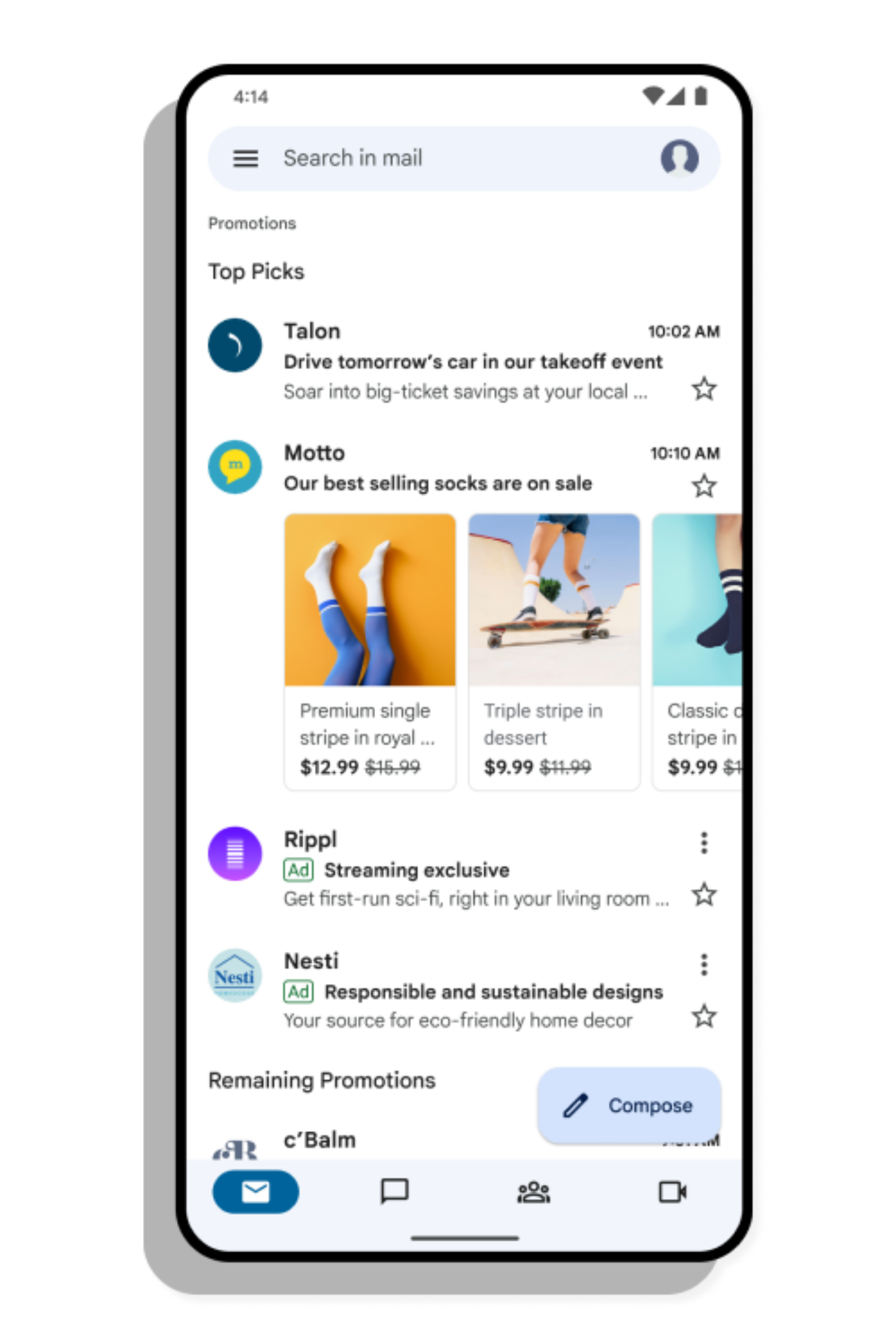
Gmail 프로모션 노출 예시1
다만, Braze에서 프로모션 탭 기능을 설정하여 발송한다고 해서 프로모션 탭으로 반드시 분류되는 건 아닙니다. 또한 어떤 형태로 노출될지도 알 수 없습니다. 이메일이 어느 탭에 분류될지, 프로모션 정보가 노출될지는 Gmail이 결정합니다.
이메일 발송자가 할 수 있는 건 가격, 할인율, 이미지와 같은 프로모션 탭 안에 필요한 정보를 함께 전달하는 것으로 제한됩니다. 하지만 적절한 형식을 지키고 유용한 정보를 잘 배치하면 원하는 형태로 노출될 가능성이 높습니다.
.webp)
Gmail 프로모션 노출 예시2 | Promotion Card
가령, 위 이미지는 Headline, 가격, 할인 가격 등을 입력하지 않고 프로모션 카드(Promotion Card) 이미지만 담아서 발송한 이메일의 노출 형태입니다. 프로모션 카드를 2개 이상 등록하면 예시와 같이 캐러셀 형태로 노출될 수 있으며, 카드는 최대 10개까지 추가할 수 있습니다.
2. 프로모션 탭 구성
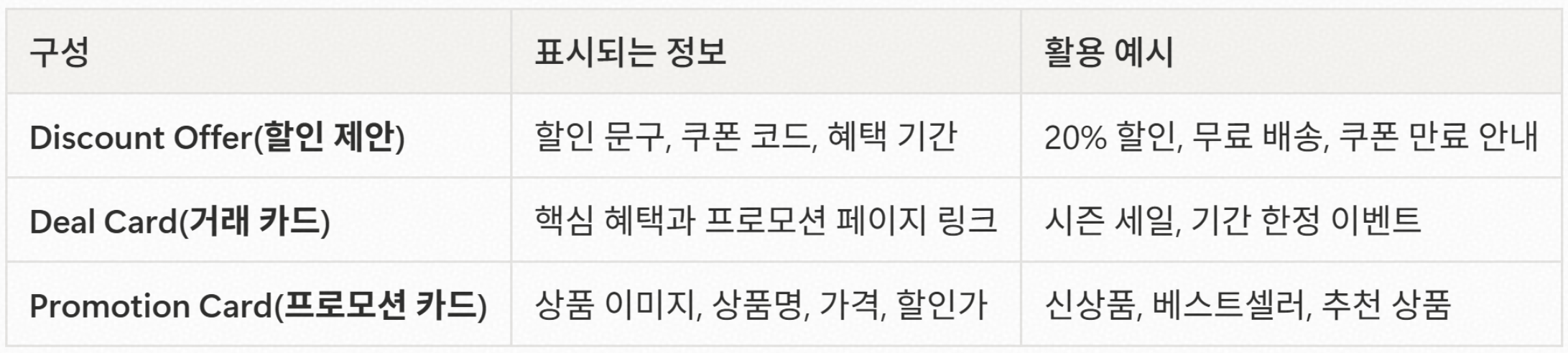
Braze에서는 다음 세 가지 구성 중 하나 이상을 담아 이메일 발송이 가능합니다.
💡Tip: 혜택 종료일을 설정해두면 혜택 만료가 가까워진 시점에 이메일이 다시 강조될 수 있습니다.
3. Braze 프로모션 탭의 강점
프로모션 탭 구성은 일반적인 이메일 발송 도구를 통해서도 가능합니다. 그럼에도 Braze를 통해 프로모션 탭을 구성하면 좋은 점은 다음과 같습니다.
1️⃣코드 작업 없이 설정
Braze 이메일 편집기의 Gmail Promotion 탭에서 혜택 문구, 쿠폰 코드, 이미지 등 필요한 정보를 입력하면 Braze가 코드를 자동으로 생성합니다. 일반적인 이메일 발송 도구를 통해 이를 구현하려면 이메일 HTML 내에 JSON-LD 스키마나 Promotions Tab annotations(Google 프로모션 주석) 형식으로 상품 이미지, 할인 코드, 로고, 만료일 등의 구조화된 데이터를 생성해야 합니다.
2️⃣발송 시점 및 수신자 컨트롤
Braze Campaign과 Canvas는 발송 타겟 설정과 발송 시점 설정을 제공합니다. 해당 기능을 프로모션 탭 설정과 함께 사용하면 고객의 행동과 상황에 맞는 프로모션을 전달할 수 있습니다.
3️⃣고객별 쿠폰 개인화
Braze 프로모션 코드를 활용하면 고객마다 발급된 고유 쿠폰 코드를 이메일 본문과 Gmail 프로모션 정보에 동일하게 표시할 수 있습니다. 회원 등급이나 언어에 따라 혜택 문구를 다르게 구성하는 것도 가능합니다.
4. Braze 프로모션 탭 설정법
1️⃣사전 준비
프로모션 정보가 정상적으로 노출되려면 다음 항목이 먼저 준비되어 있어야 합니다.
- 발신 도메인과 서브도메인을 Google Promotions Tab 팀에 전달해 Allowlist 등록 요청
- 발신 도메인의 SPF, DKIM, DMARC 정상 설정
2️⃣Gmail 프로모션 정보 입력
Braze에서 이메일을 만든 뒤 Content 영역의 Gmail Promotion 탭을 선택합니다. 기본 정보를 입력하고 Discount Offer(할인 제안), Deal Card(거래 카드), Promotion Card(프로모션 카드) 중 필요한 구성을 활성화해 혜택 문구, 쿠폰 코드, 기간, 이미지 등을 입력합니다.
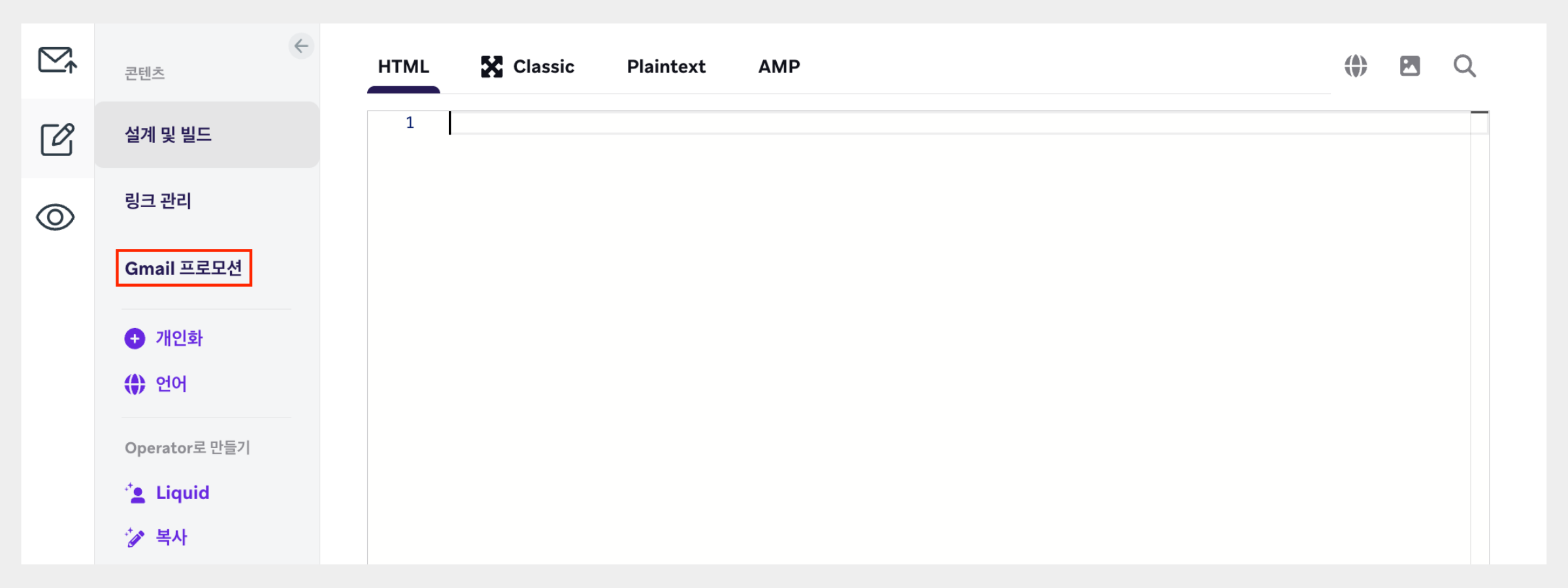
Gmail 프로모션 메뉴 | HTML 이메일 편집기의 왼쪽 메뉴에서 Gmail 프로모션을 선택
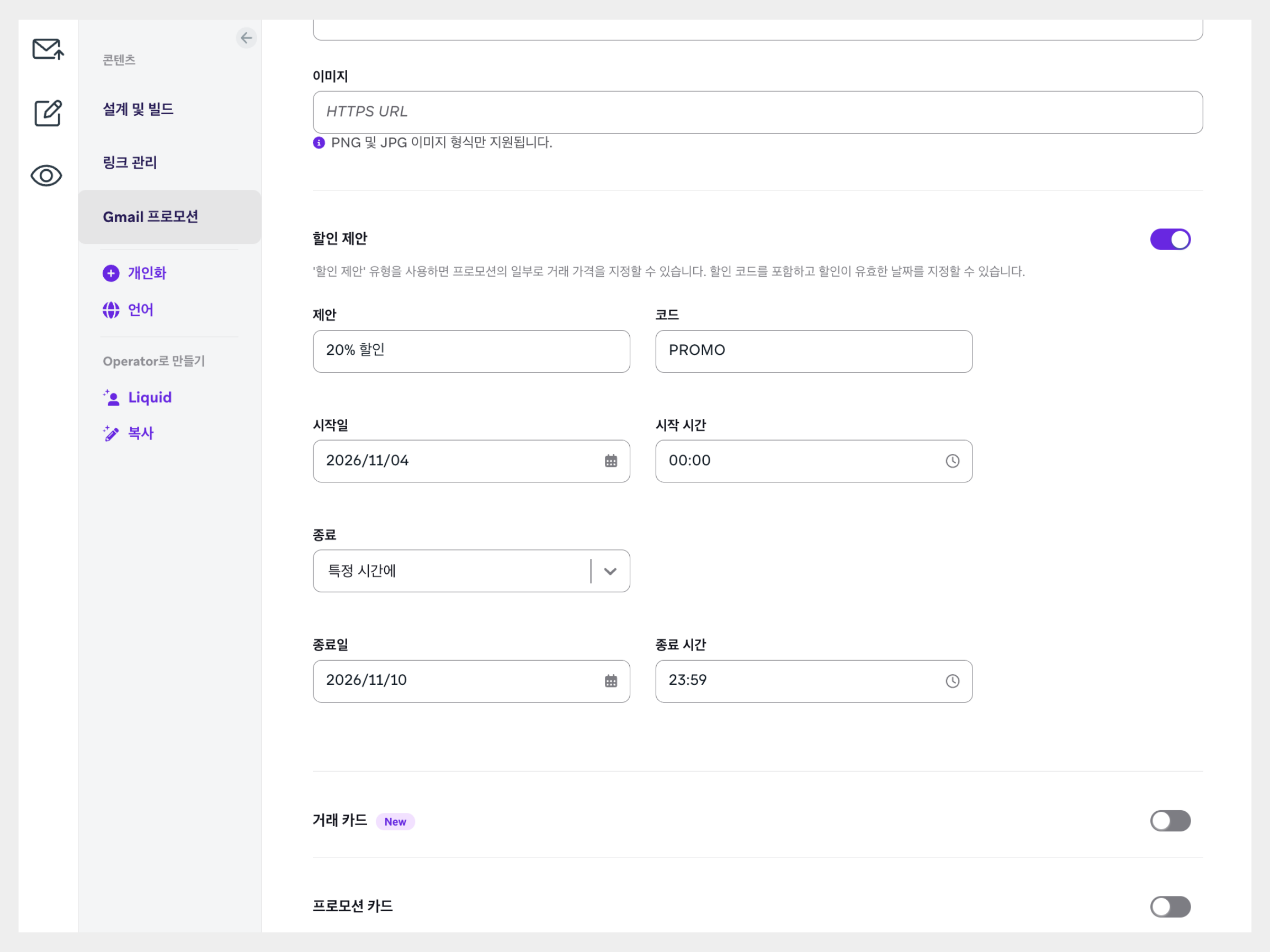
Discount Offer(할인 제안) 입력 예시
위 예시 화면에서는 Discount Offer(할인 제안)를 활성화하고 20% 할인, 코드 PROMO, 시작일과 종료일을 입력했습니다. 필요에 따라 Deal Card(거래 카드)와 Promotion Card(프로모션 카드)도 활성화할 수 있습니다.
3️⃣코드 생성
정보 입력을 마치면 Generate HTML Code를 선택해 코드를 생성하고 복사합니다. Content 영역을 벗어나면 입력한 정보가 초기화될 수 있으므로, 코드를 생성한 뒤 바로 복사해두는 것이 좋습니다.
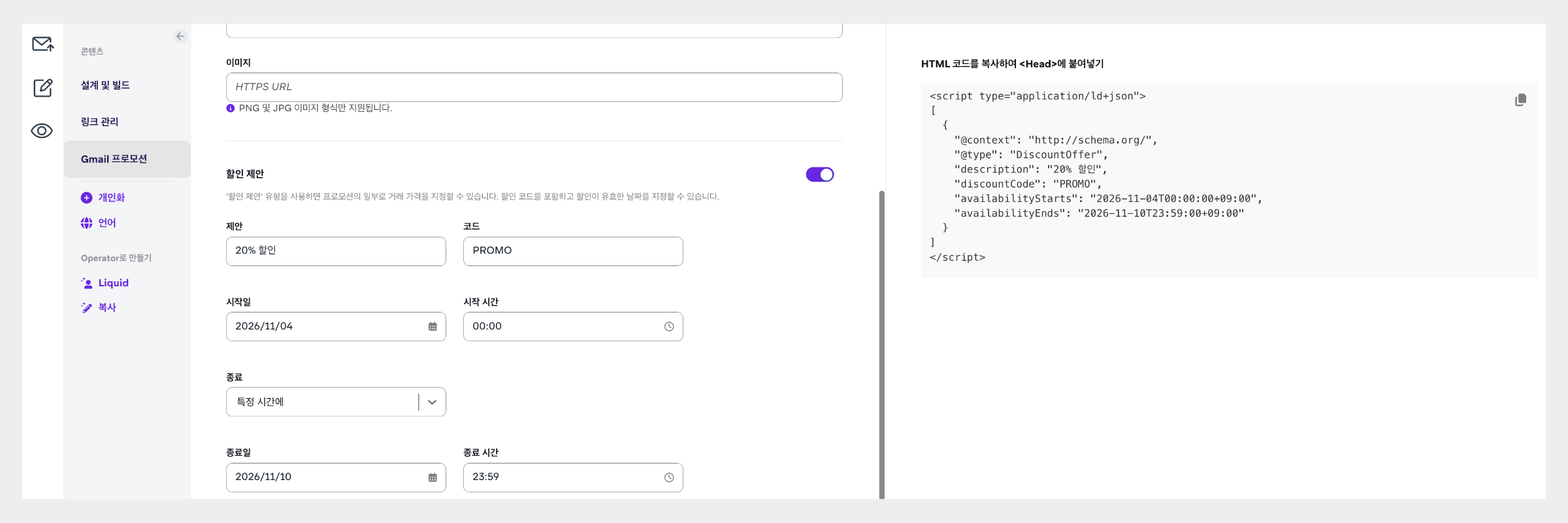
생성된 코드 확인
입력한 할인 혜택과 코드, 유효 기간이 오른쪽의 HTML 코드에 반영됩니다. 코드 영역 오른쪽 위의 복사 아이콘을 선택해 코드를 복사합니다.
4️⃣이메일에 코드 삽입
편집 방식에 따라 다음 위치에 코드를 삽입합니다.
- HTML Code Editor: 이메일 HTML의 영역
- Drag-and-Drop Editor: Sending Settings > Custom Head Tags
5. 발송 전 테스트
앞서 설명했듯이 Gmail 프로모션 정보의 노출 여부는 알 수 없습니다. 때문에 일반 테스트 이메일 한두 개를 발송해보는 것으로는 충분한 테스트가 되지 않습니다. 발송 전에는 반드시 Google Preview Tool로 프로모션 정보를 확인하기를 권장합니다.
1️⃣Google Preview Tool로 프로모션 정보 확인
Google Preview Tool을 활용하면 실제 발송 전에 Promotions Tab에서 프로모션 정보가 어떻게 보일지 미리 확인할 수 있습니다.
- Braze에서 생성한 코드를 복사합니다.
- Google Preview Tool에 코드를 붙여넣고 PREVIEW를 선택합니다.
- 미리보기 화면에서 할인 문구, 쿠폰 코드, 이미지, 가격, 기간이 의도대로 표시되는지 확인합니다.
- 오류가 표시되거나 프로모션 정보가 의도와 다르게 보이면 Braze에서 정보를 수정한 뒤 코드를 다시 생성합니다.
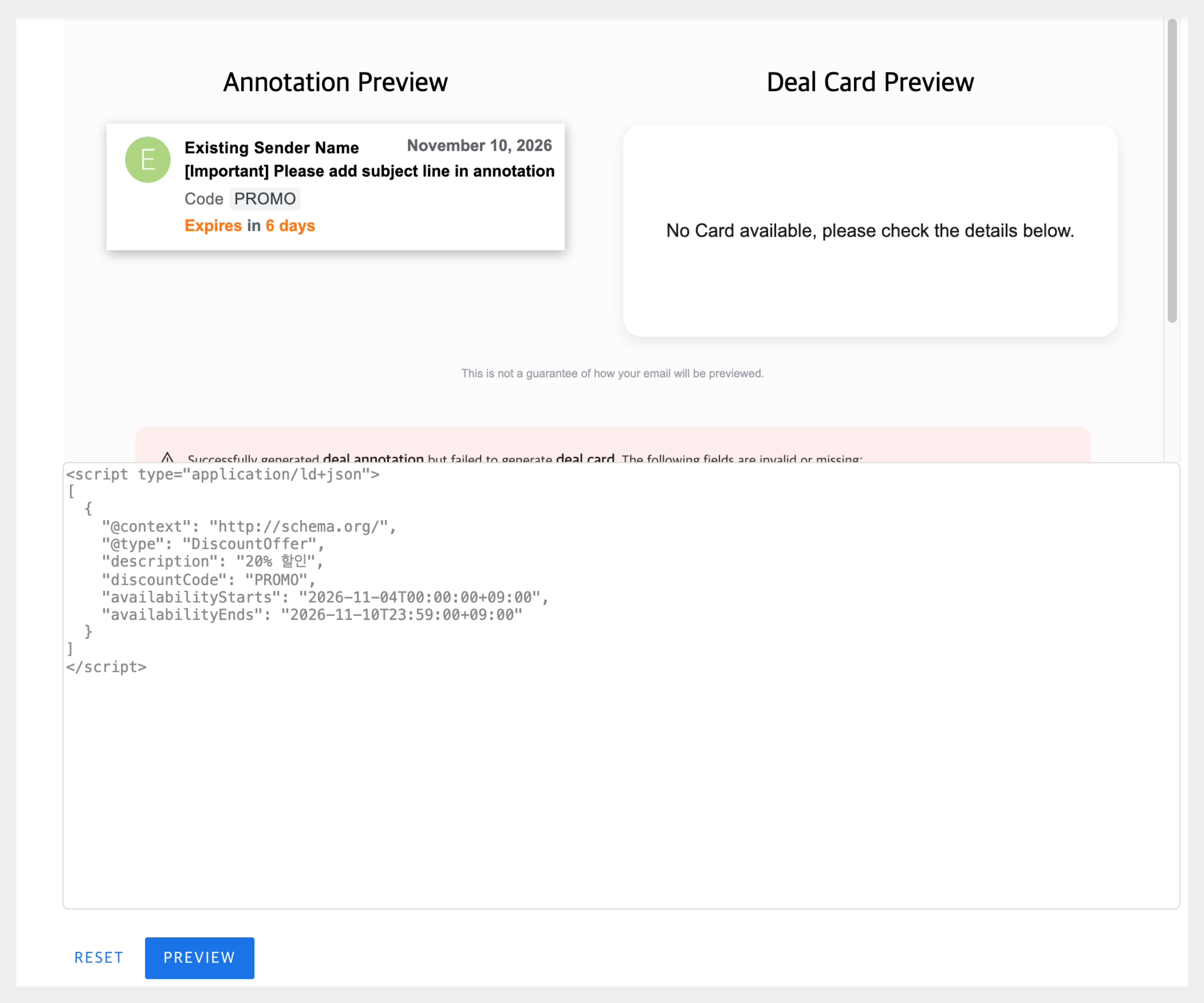
Google Preview Tool 확인 예시
🚨Google Preview Tool의 결과는 참고용이며, 실제 Gmail에서의 노출을 보장하지는 않습니다.
2️⃣실제 Gmail 수신 환경 확인
Braze는 최종 이미지가 적용된 이메일을 최소 100명의 Gmail 수신자에게 발송해 확인할 것을 권장합니다. 회사 임직원 등 협업이 가능한 대상으로 먼저 대량 테스트를 해보는 것이 가장 좋은 방법입니다.
- Google Workspace 계정이 아닌 개인 Gmail 계정으로 확인합니다.
- 이메일이 Promotions Tab에 분류됐는지 확인합니다.
- 모바일 Gmail 앱에서도 함께 확인합니다.
- 프로모션 정보가 보이지 않는다면 Gmail의 원본 보기에서 코드가 포함되어 있는지 확인해보세요.
6. 캠페인 활용 예시
1️⃣시즌 세일
가장 일반적인 활용 방법입니다. 블랙프라이데이나 브랜드 기획전처럼 많은 고객에게 한 번에 알려야 할 때 프로모션 탭을 활용해보세요.
✅Braze 활용 포인트
- Segment: 관심 카테고리나 구매 이력을 기준으로 세일에 반응할 가능성이 높은 고객을 선별
- Scheduled Campaign: 세일 시작 시점에 맞춰 발송 예약
- Conversion Event: 구매 완료를 전환 이벤트로 설정해 세일 캠페인의 매출 기여도를 확인
2️⃣쿠폰 만료 리마인드
쿠폰을 받고도 사용하지 않은 고객에게 만료 안내 이메일을 발송해보세요. 프로모션 정보에 쿠폰 코드와 종료일을 함께 표시하면 고객이 만료 전에 쿠폰을 사용하도록 유도할 수 있습니다.
✅Braze 활용 포인트
- Canvas Delay: 만료 D-7, D-1 시점에 맞춰 자동으로 메시지를 발송
- Audience Path: 이미 쿠폰을 사용한 고객은 제외하고 미사용 고객에게만 안내
- Promotion Codes: 고객별 쿠폰 코드를 이메일 본문과 Gmail 프로모션 정보에 동일하게 표시
3️⃣회원 등급별 혜택
VIP 고객에게는 “VIP 추가 20%”, 일반 고객에게는 “10% 할인”처럼 등급에 맞는 혜택을 프로모션 정보에서부터 다르게 보여줄 수 있습니다.
✅Braze 활용 포인트
- Custom Attribute: 고객 프로필에 저장된 회원 등급을 기준으로 대상을 구분
- Campaign Variant·Canvas Path: 등급별로 다른 Discount Offer(할인 제안)와 랜딩 페이지를 구성
- Liquid: 하나의 이메일 안에서도 고객 정보에 따라 혜택 문구를 다르게 표시
7. 성과 확인
Gmail은 프로모션 정보의 노출이나 클릭 데이터를 별도로 제공하지 않습니다. 대신 다음 방법으로 성과를 확인할 수 있습니다.
- UTM Parameter: 프로모션 정보에 포함된 링크에 UTM Parameter를 추가해 분석 도구에서 유입과 전환을 확인합니다.
- 전용 쿠폰 코드: Gmail 프로모션 정보 전용 코드를 사용하면 코드 사용 건수로 효과를 확인할 수 있습니다.
- Braze Conversion Event: 구매, 쿠폰 사용 등 전환 이벤트를 설정해 캠페인 성과를 확인합니다.
- A/B 테스트: 일반 이메일과 Gmail Promotion을 적용한 이메일을 비교해 효과를 검증할 수 있습니다.
마치며
영국의 전설적인 마케터 드레이턴 버드는 이렇게 말했습니다. ‘당신이 들이는 시간의 50%는 헤드라인을 작성하는 데 써라.’ 헤드라인을 읽는 사람은 본문을 읽는 사람의 평균 5배라고 합니다. 대부분 헤드라인만 읽고 넘어가기 때문이죠.
Braze의 Gmail Promotions Tab 기능을 활용하면 이런 헤드라인을 남들보다 더 매력적으로 만들 수 있습니다. 고객이 이메일을 클릭해야만 볼 수 있었던 요소를 메일 수신함에 바로 보여주세요. 여기에 Campaign·Canvas의 타겟팅을 더하면 훨씬 큰 효과를 볼 수 있습니다.
자주 묻는 질문
Q1. Gmail Promotion을 설정하면 이메일이 자동으로 Promotions Tab에 들어가나요?
아닙니다. 탭 분류는 Gmail이 결정합니다. 해당 기능은 Promotions Tab 표시에 필요한 정보를 전달하는 역할을 합니다.
Q2. Canvas 이메일에서도 사용할 수 있나요?
네, 사용할 수 있습니다. Campaign과 Canvas 모두에서 활용할 수 있으므로 쿠폰 만료, 장바구니 이탈, 가입 혜택 안내와 같은 자동화 시나리오에도 적용할 수 있습니다.
Q3. 테스트 이메일에서 프로모션 정보가 보이지 않는 이유는 무엇인가요?
한 두 건의 테스트 발송만으로는 프로모션 정보가 노출되지 않을 수 있습니다. 발송 전에 반드시 Google Preview Tool로 프로모션 정보를 확인한 뒤, 개인 Gmail 계정에서 실제 수신 환경을 확인해보세요.
브레이즈, 컨버전, 이메일, 개인화





.webp "Gmail 프로모션 탭 활용하기")